
Hay que completar los siguientes pasos para asegurar que funciona correctamente.
Se necesita el siguiente role para esta guía:
Administrador de la cuenta Google
1. Instalar la app de Google Chat de Kincode AI en tu Google workspace
-
Como Admin, navega al siguiente enlace Google Workspace Marketplace.
-
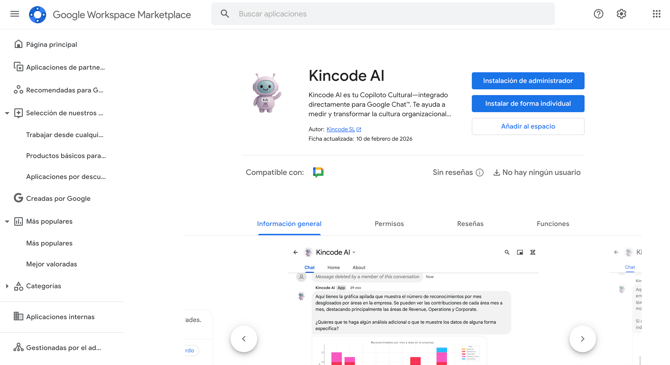
Busca 'Kincode AI' o haz click en el siguiente enlace.
-
Instala la aplicación para toda la compañía haciendo click en 'Instalación de administrador':
-
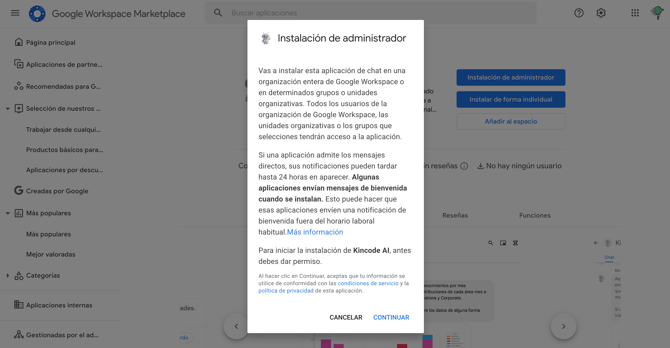
Continua al siguiente paso:
-
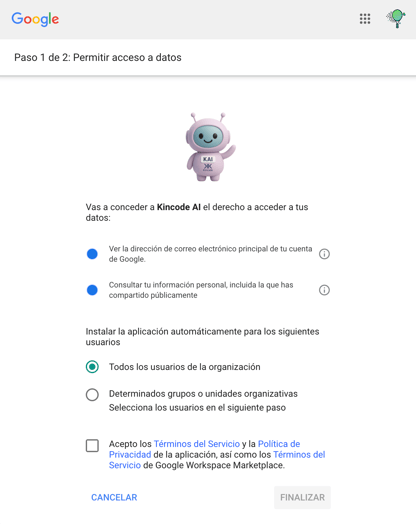
Instala para 'todos los usuarios de la organización' y acepta la política de privacidad (revísala antes de aceptarla), y haz click en 'Finalizar':
-
Todo listo, la aplicación se ha instalado correctamente en tu Google Workspace:
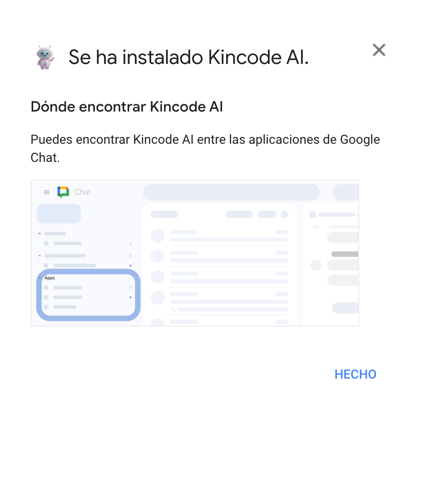
Todos tus usuarios recibirán un mensaje de bienvenida de KAI.
2. Permite a la aplicación de Kincode AI enviar mensajes proactivos
-
Como Admin, navega a la consola de administración Google Workspace Admin console.
- Navega a Seguridad > Control de acceso a datos y API > Delegación de todo el dominio.
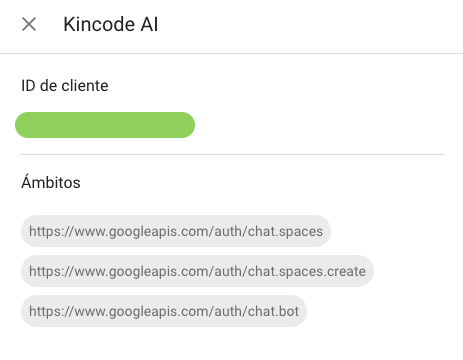
- Añade nuestro Client ID (928394865711) y los siguientes ámbitos de seguridad:
-
https://www.googleapis.com/auth/chat.bot -
https://www.googleapis.com/auth/chat.spaces.create -
https://www.googleapis.com/auth/chat.spaces
-
La configuración debería quedarte como muestra la imagen a continuación:
Puedes encontrar más detalles en la documentación oficial de Google:
-
Cómo actualizar la Delegación de dominio: https://support.google.com/a/answer/162106